
Classification des médias
La page des médias dans le DAM
Limite du nombre d'éléments :La classification peut contenir jusqu'à 10 000 éléments par noeud de classification.
Pour garantir des performances optimales, il est recommandé de segmenter la classification de manière à ne pas atteindre ou dépasser cette limite.
Présentation
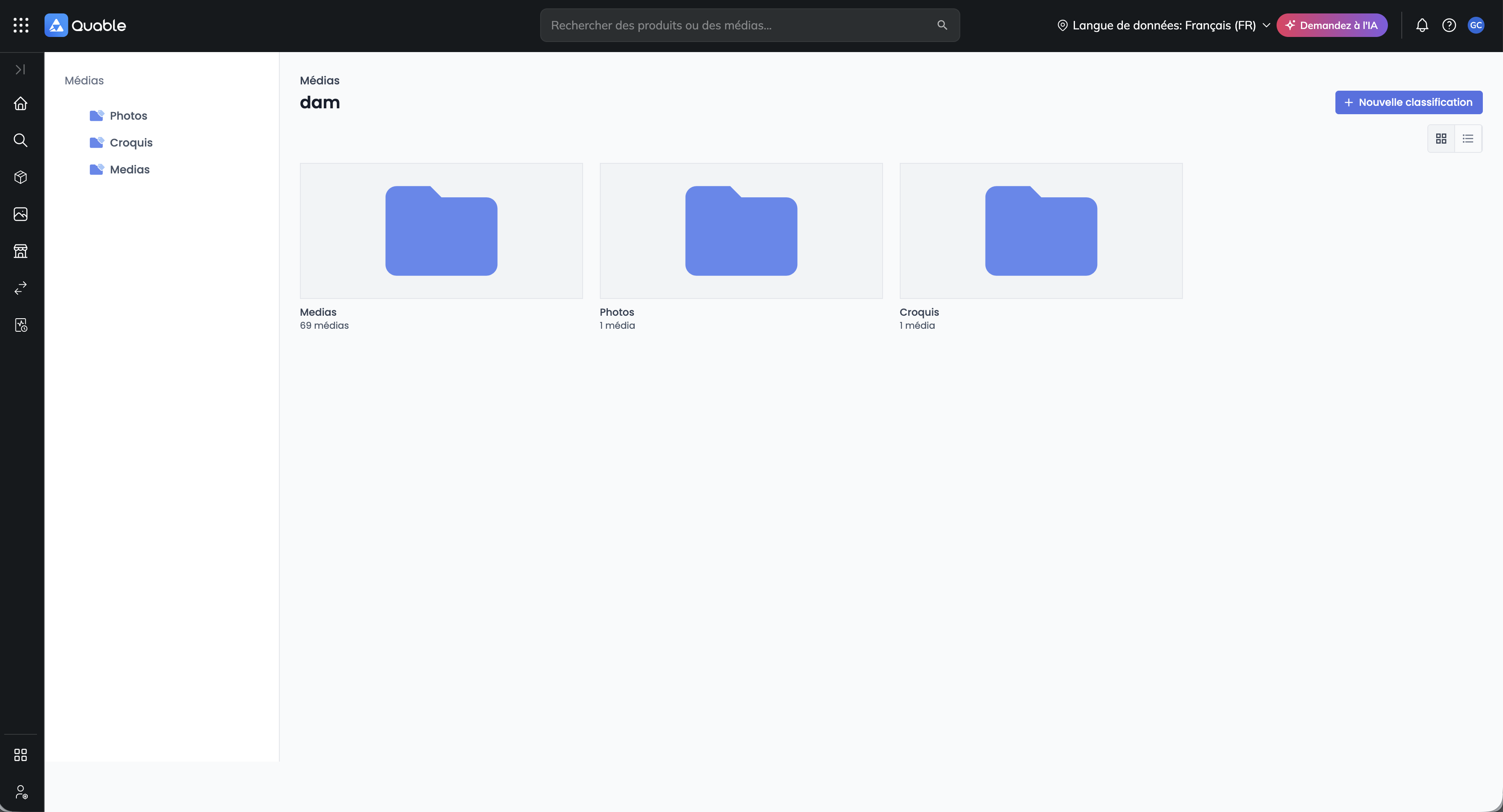
La page des Médias est l'endroit où vous pouvez créer et gérer vos classifications de médias Quable PIM. Elle vous permet de ranger vos images, vidéos et documents, puis de les retrouver rapidement pour les associer à vos produits.
Cette page comprend :
- votre hiérarchie de classification,
- un bouton pour ajouter des classifications ou des médias,
- des options pour modifier ou supprimer les classifications,
- des options pour contrôler l'affichage des médias,
- une barre de recherche pour filtrer les médias d'une classification,
- des actions en masse sur les médias sélectionnés.
Bon à savoirSelon vos droits, il est possible que vous ne voyiez qu'une partie des classifications et des médias. Voir Droits d'accès aux classifications de médias.
La page est divisée en deux panneaux :
| Panneau Gauche | Panneau Droit |
|---|---|
Le panneau Gauche affiche votre hiérarchie de classification dans l'arbre CLASSIFICATION. Ce panneau reste toujours visible. Chaque niveau peut être développé et réduit grâce aux flèches ( > ) situées à côté. La liste peut être développée jusqu'à ce que le niveau de classification le plus bas soit affiché. Un clic sur une classification affiche son contenu dans le panneau Droit. | Le panneau Droit affiche le contenu de la classification sélectionnée : ses sous-classifications, ou ses médias si vous êtes au niveau le plus bas. En haut du panneau, un fil d'Ariane cliquable (Assets / …) indique votre position. Cliquez sur un niveau du fil d'Ariane pour y revenir. Vous pouvez aussi naviguer vers les niveaux inférieurs en cliquant sur une sous-classification dans le panneau Droit. |
Le bouton principal, en haut du panneau Droit, s'adapte au contenu de la classification :
- Nouvelle classification si la classification contient des sous-classifications (et toujours à la racine du DAM) ;
- Ajouter un média si la classification contient des médias ;
- les deux si la classification est vide.
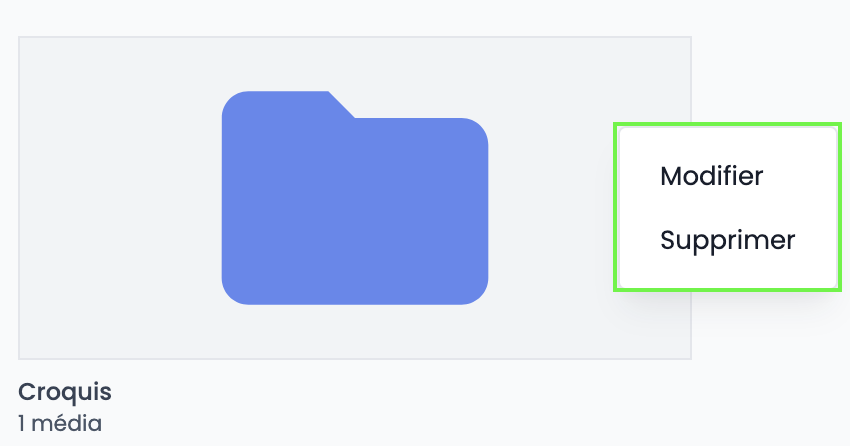
Les nouvelles icônes de dossier identifient les sous-classifications. En vue Galerie, chaque sous-classification s'affiche sous forme de carte, avec une image de couverture (ou une icône de dossier) et le nombre de médias qu'elle contient, sous-classifications comprises. Le menu ⋮ de la carte donne accès aux actions Éditer et Supprimer.
Affichage des médias
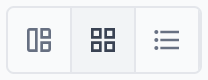
Une fois que vous avez atteint le niveau le plus bas d'une classification, trois vues sont disponibles. Utilisez le sélecteur de vue en haut du panneau Droit pour passer de l'une à l'autre.
-
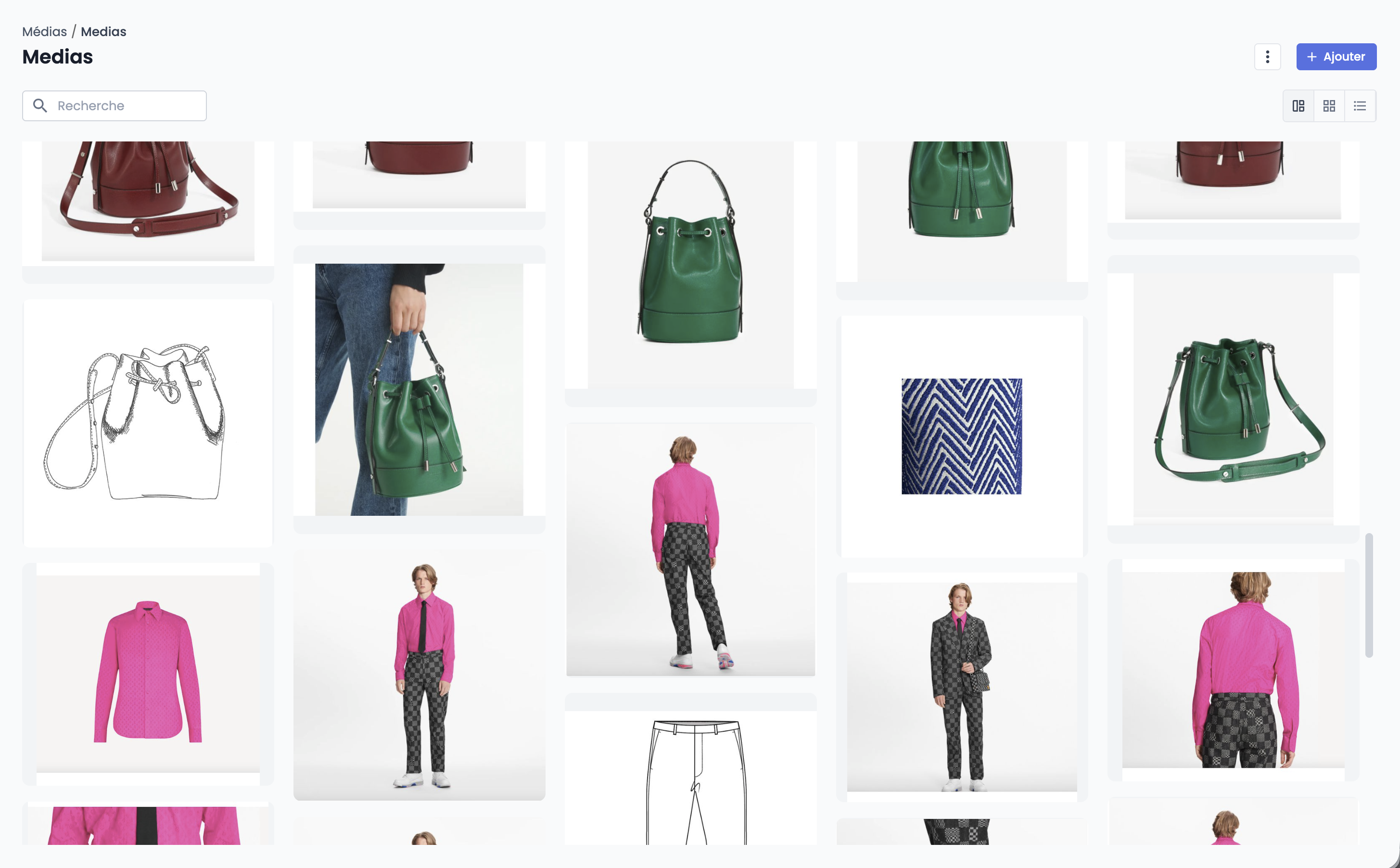
Vue Mosaïque – (vue par défaut) Les médias sont affichés dans leur format d'origine, sans recadrage, à la manière d'un mur d'images. Les médias se chargent au fur et à mesure du défilement. Chaque carte affiche la vignette, le nom et le type de fichier (JPEG, PNG…). Cette vue est idéale pour parcourir visuellement une collection, par exemple lors d'une présentation ou d'une sélection de visuels.
-
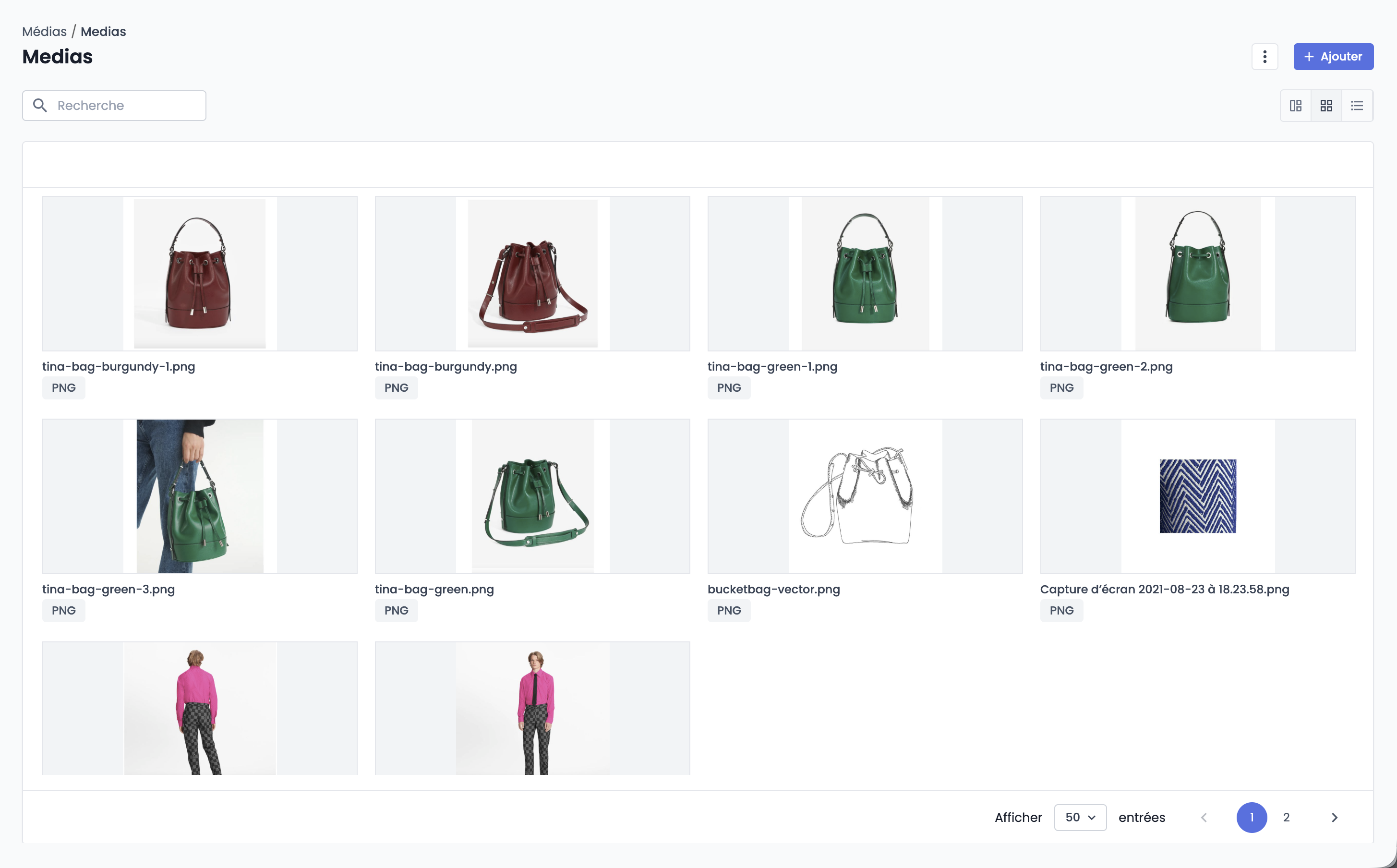
Vue Galerie – Les médias sont affichés dans une grille de cartes de taille identique. Une pagination est disponible en bas de la page.
-
Vue Liste – Les médias sont affichés dans les lignes d'un tableau, avec les colonnes : case à cocher, nom et vignette, code, type et taille. Vous pouvez afficher 10, 25 ou 50 lignes par page.
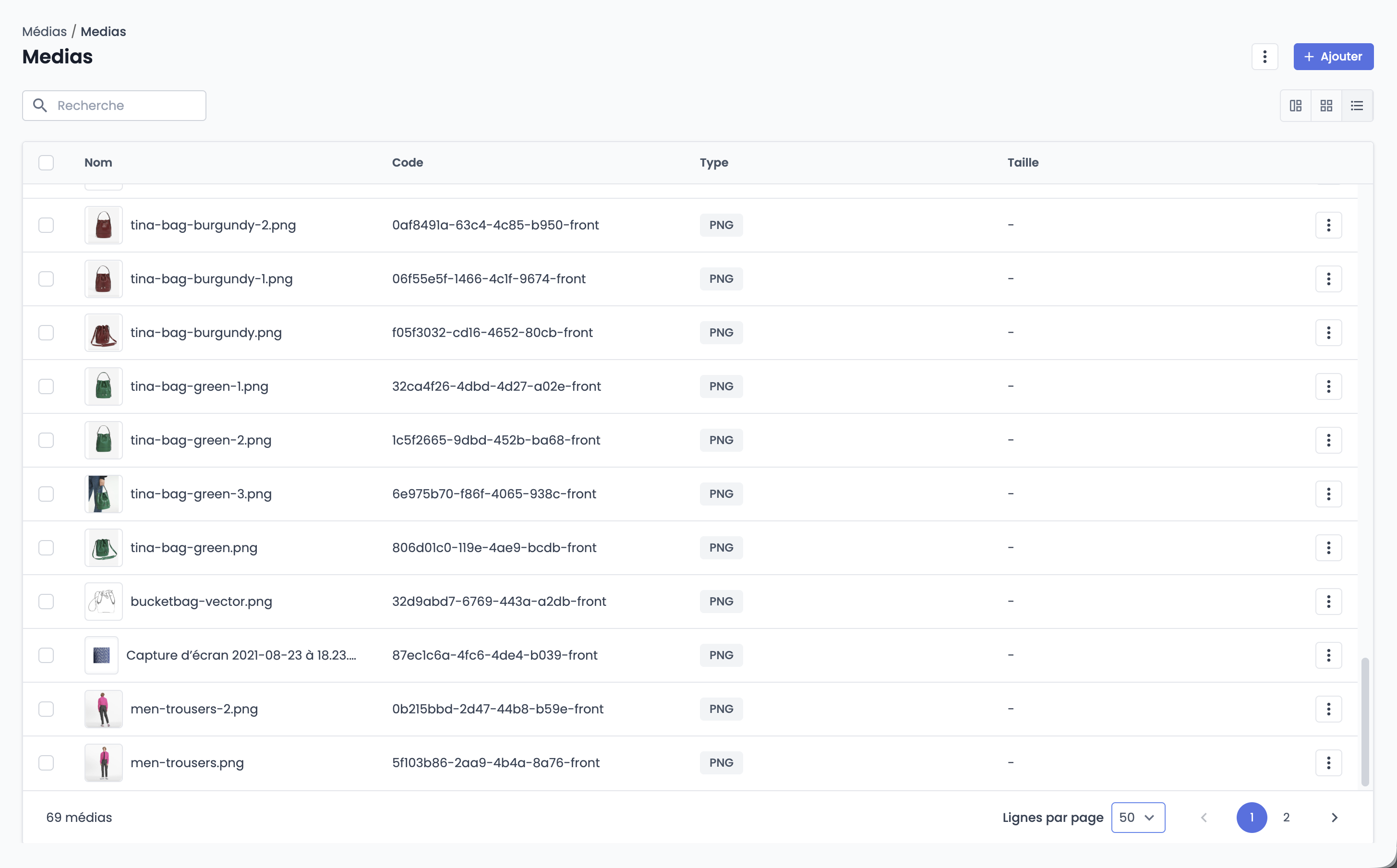
Dans toutes les vues, chaque média dispose d'un menu ⋮ : en haut à droite de la vignette au survol (vues Mosaïque et Galerie) ou en bout de ligne (vue Liste). Ce menu propose les actions suivantes :
- Télécharger,
- Modifier,
- Déplacer,
- liaisons,
- Supprimer (une confirmation est demandée).
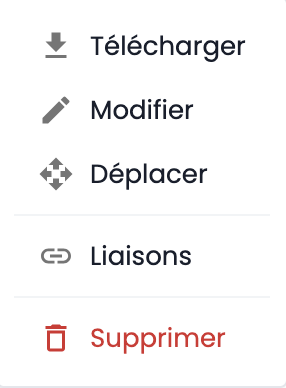
Bon à savoirLes actions que votre rôle ne vous autorise pas à réaliser n'apparaissent pas dans le menu. L'action Lier nécessite la permission de création de liaison.
Vos préférences d'affichage sont conservées
- La vue choisie (Mosaïque, Galerie ou Liste) est conservée pendant toute votre navigation dans le DAM. Elle est mémorisée dans votre navigateur et retrouvée lors de vos prochaines connexions.
- Le nombre de lignes par page est conservé lorsque vous changez de classification.
- La dernière classification ouverte est retrouvée tant que l'onglet de votre navigateur reste ouvert.
Rechercher dans une classification
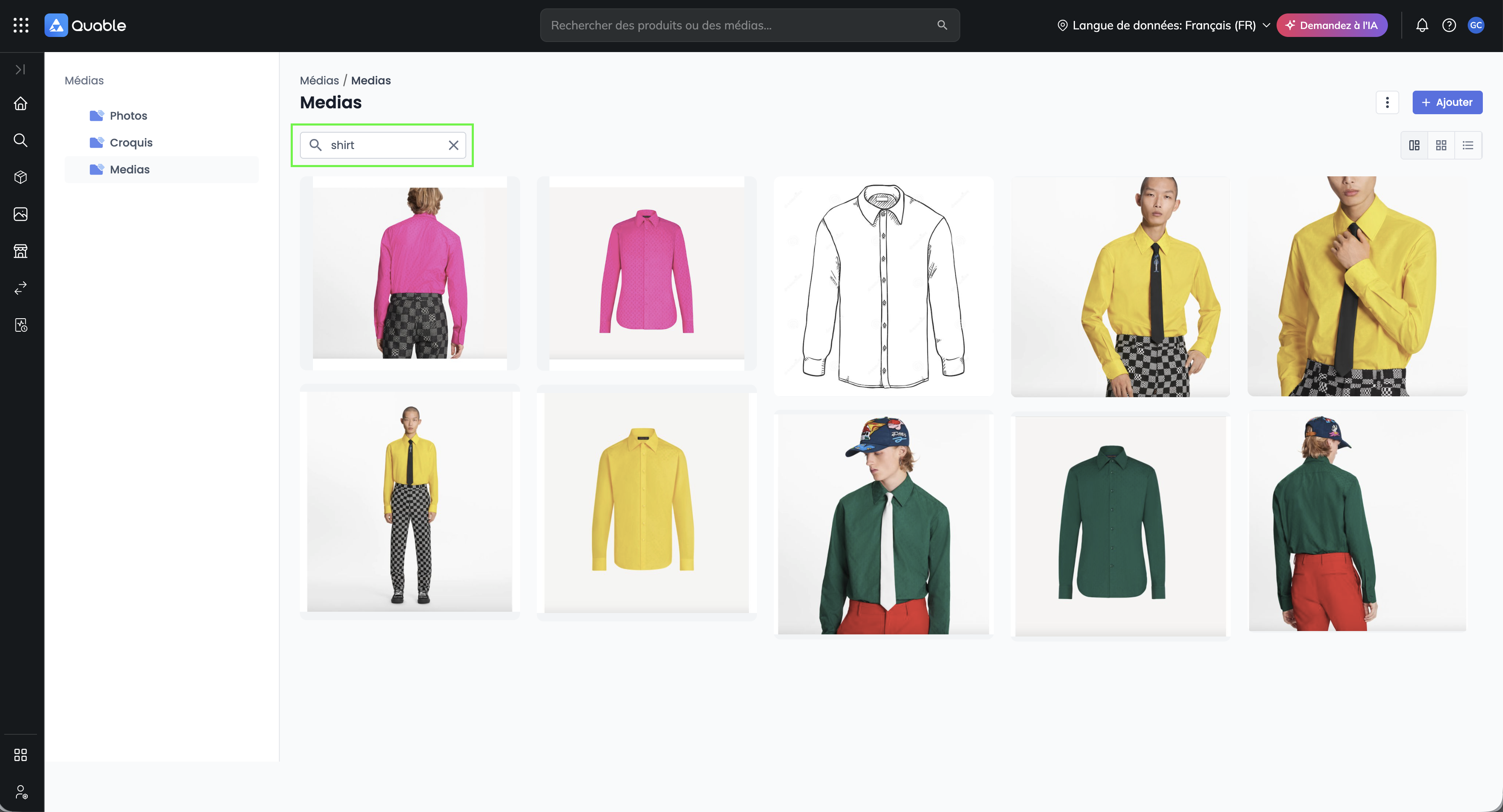
Une barre de recherche est disponible en haut du panneau Droit. Elle filtre les médias de la classification ouverte.
- La recherche porte sur le nom et le code des fichiers.
- Elle filtre uniquement les médias de la classification ouverte, pas ceux de ses sous-classifications.
Bon à savoirPour rechercher dans tout le DAM, ou avec des critères plus fins, utilisez la recherche avancée.
Ouvrir et sélectionner un média
| Action | Résultat |
|---|---|
| Simple clic sur un média | Sélectionne le média. Un nouveau clic le désélectionne. |
| Double clic sur un média | Ouvre la fiche du média dans le même onglet. |
| Clic droit > Ouvrir le lien dans un nouvel onglet (ou Ctrl / Cmd + clic) | Ouvre la fiche du média dans un nouvel onglet. |
Actions en masse
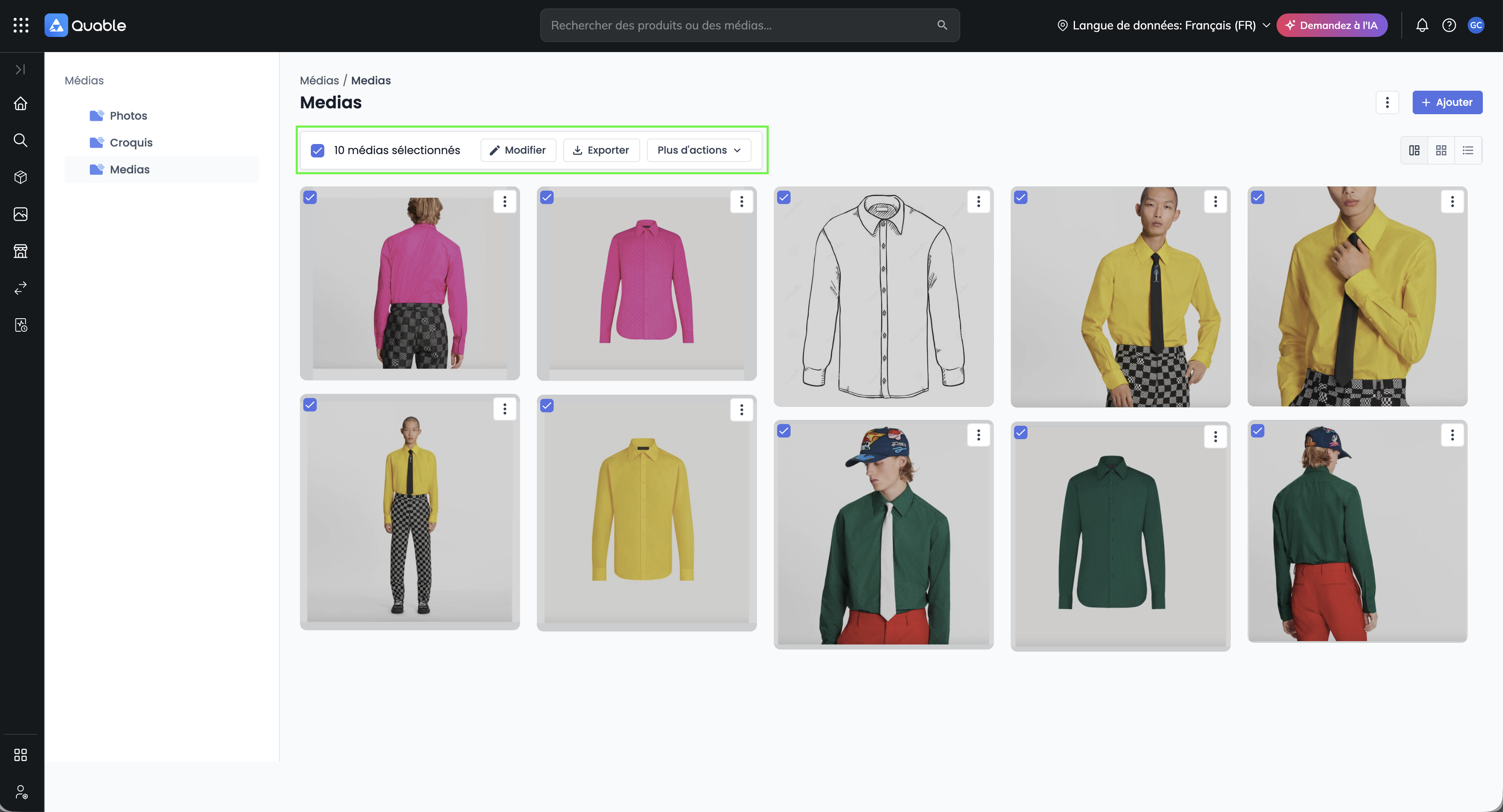
Dès qu'un média est sélectionné, une barre d'actions s'affiche. Elle indique le nombre de médias sélectionnés et propose une case pour tout sélectionner.
Les actions disponibles sont :
- Modifier : éditer en masse les attributs des médias sélectionnés ;
- Exporter les résultats : exporter les médias sélectionnés ;
- Déplacer : déplacer les médias vers une autre classification ;
- Liaisons : lier les médias à des produits ;
- Supprimer : supprimer les médias sélectionnés.
Les actions Éditer et Exporter les résultats fonctionnent comme dans la recherche avancée.
Partager une vue
L'adresse (URL) de la page change à mesure que vous naviguez. Elle contient la classification ouverte, la vue choisie, la page, le nombre d'éléments par page et la recherche saisie.
Vous pouvez donc :
- copier l'URL et l'envoyer à un collègue : il retrouve le même dossier avec la même vue ;
- utiliser le bouton Retour de votre navigateur pour revenir à l'état précédent.
Bon à savoirUn tiers qui ouvre le lien voit le contenu filtré selon ses propres droits. Il peut donc voir plus ou moins de médias que vous.
Droits d'accès aux classifications de médias
L'administrateur peut limiter l'accès à certaines classifications du DAM, comme pour les classifications de produits. Pour un utilisateur concerné par un profil DAM :
- seules les classifications autorisées s'affichent dans l'arbre ;
- la recherche rapide et la recherche avancée ne remontent que les médias des classifications autorisées ;
- les médias non classés sont invisibles ;
- dans l'onglet Médias d'une fiche produit ou d'un variant, les médias non autorisés sont masqués. L'utilisateur peut seulement lier un média existant du DAM, parmi ceux qui lui sont autorisés.
Limitations
- Les exports de données (CSV, XLSX) ne tiennent pas compte du profil DAM : toutes les données sont exportées, quels que soient les droits.
- Les administrateurs ne sont pas concernés par les profils DAM : ils voient tous les médias.
- Call API : Un token en lecture / écriture n'est pas soumis à ce filtre : il donne accès à tous les médias.
Un utilisateur sans profil DAM voit tous les médias. Pour créer un profil DAM et l'affecter à des utilisateurs, voir Profils d'accès aux classifications.
Nouvelles classifications
Pour créer une nouvelle classification, sélectionnez le niveau de classification DAM (le niveau le plus élevé) et cliquez sur le bouton Nouvelle classification. Une boîte de dialogue s'affiche pour définir la nouvelle classification :
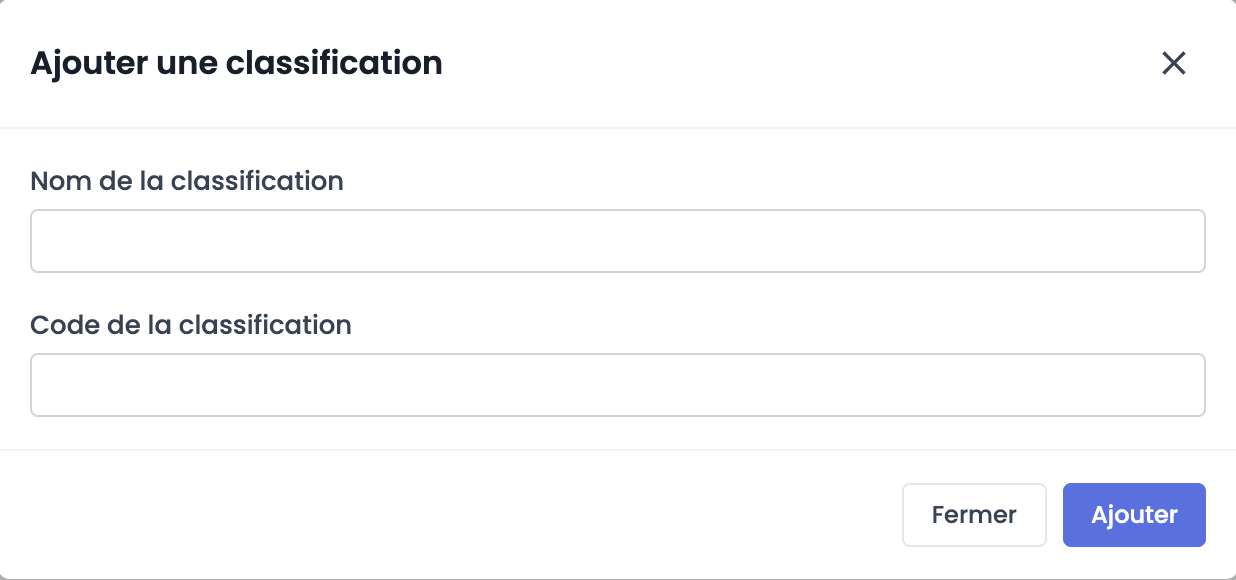
Saisissez les informations suivantes :
| Information | Description | Obligatoire |
|---|---|---|
| Nom | Le nom de la classification. | Oui |
| Code | Il est généré automatiquement par Quable PIM lorsque vous cliquez dans la rubrique de saisie Code. Il n'est modifiable que lors de la création de la classification. Une fois la classification créée, elle ne peut plus être modifiée. | Oui |
Une fois que vous avez saisi toutes les informations relatives à la nouvelle classification, cliquez sur le bouton Ajouter pour enregistrer vos modifications ou sur le bouton Fermer pour revenir à la page Médias sans enregistrer la nouvelle classification.
Nouvelles sous-classifications
Pour créer une nouvelle sous-classification, sélectionnez une classification "parent". Une liste de ses "enfants" (sous-classifications) s'affiche. Continuez à naviguer parmi les classifications jusqu'à ce que vous vous trouviez dans la classification parentale souhaitée. Le fil d'Ariane vous indique votre position. Une fois que vous avez trouvé le niveau de la nouvelle sous-classification, répétez le processus pour les Nouvelles classifications.
LimitationsLes médias ne peuvent être ajoutés qu'au niveau de classification le plus bas.
Si une classification :
- contient déjà des médias, des sous-classifications ne peuvent pas être ajoutées.
- ne contient pas de médias, des sous-classifications peuvent être ajoutées.
Il n'est pas possible de créer des sous-classifications dans la classification dam_sort, car celle-ci est utilisée pour associer automatiquement les nouveaux médias qui ne possèdent pas encore de classification (par exemple lors de l'ajout d'un nouveau média sur un document).
Modifier ou Supprimer les classifications
Pour modifier ou supprimer une classification, naviguez dans les classifications jusqu'à ce que vous vous trouviez dans la classification souhaitée. Cliquez ensuite sur le menu ⋮ à côté du titre de la classification, puis sur Modifier ou Supprimer. Vous pouvez aussi utiliser le menu ⋮ de la carte de la sous-classification, depuis la classification parent.
-
Modifier : La page de la classification s'affiche. Lorsque vous avez terminé de modifier la classification, cliquez sur le bouton Valider pour enregistrer vos modifications ou sur le bouton Retour pour revenir et abandonner la modification.
-
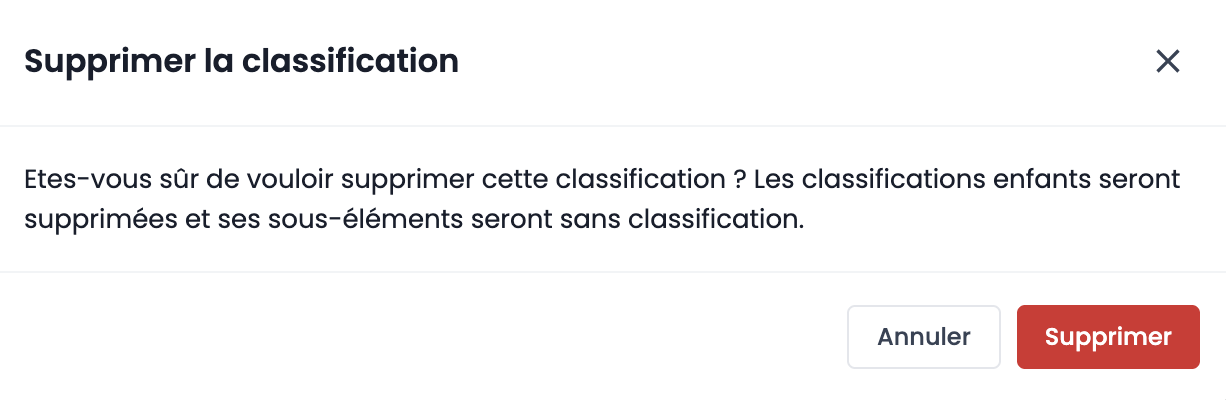
Supprimer : une fenêtre de confirmation s'ouvre pour valider la suppression.
Modifier l'ordre des classifications
Dans l'arbre CLASSIFICATION du panneau Gauche, vous pouvez glisser-déposer une classification pour :
- modifier l'ordre de deux classifications de même niveau ;
- déplacer une classification dans une autre classification.
LimitationsIl n'est pas possible de déplacer une classification dans une classification qui contient déjà des médias.
Ajouter de nouveaux médias
Vous pouvez ajouter de nouveaux médias à vos classifications depuis la page Médias ou vous pouvez ajouter un médias à une fiche produit via son onglet Médias. Ces options sont décrites dans les sections suivantes.
AutorisationsÉtant donné que les médias sont associés aux fiches produit par le biais de liaisons, vous devez disposer des autorisations de liaison suivantes pour les gérer : Créer - Mettre à jour - Supprimer.
Depuis la page Média (DAM)
La page Médias offre deux façons d'ajouter des médias :
-
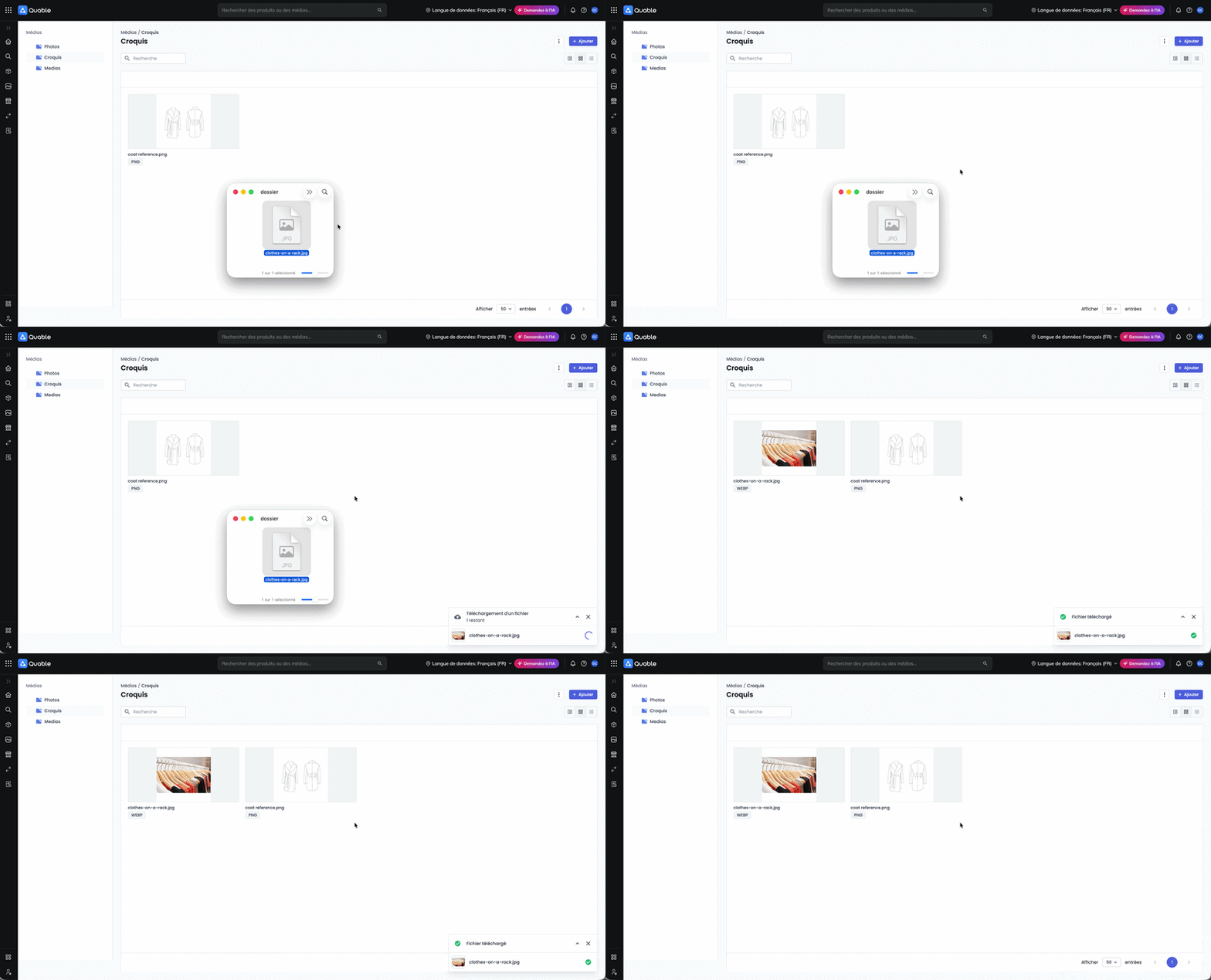
Glisser-Déposer- Sélectionnez une classification, puis faites glisser un ou plusieurs médias dans le Panneau Droit.
-
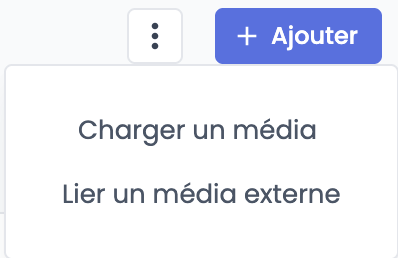
Bouton Ajouter - Sélectionnez une classification, puis cliquez sur le bouton Ajouter et choisissez Charger un média. Une fenêtre s'ouvre dans laquelle vous pouvez sélectionner des médias depuis votre ordinateur / réseau.
Dans les deux cas, les fichiers sont immédiatement ajoutés à la classification sélectionnée et un indicateur d'état est affiché. En cliquant sur l'indicateur d'état, vous ouvrez une fenêtre indiquant l'état de chaque média téléchargé.
Si l'état d'ajout du média est :
- En cours :
- Réduire ferme la fenêtre et affiche à nouveau l'indicateur d'état.
- Abandonner tout arrête l'ajout des médias, puis ferme la fenêtre et l'indicateur d'état.
- Succès ou Échec :
- Réduire ferme la fenêtre et affiche à nouveau l'indicateur d'état.
- Abandonner tout ferme la fenêtre et l'indicateur d'état.
Depuis une fiche produit
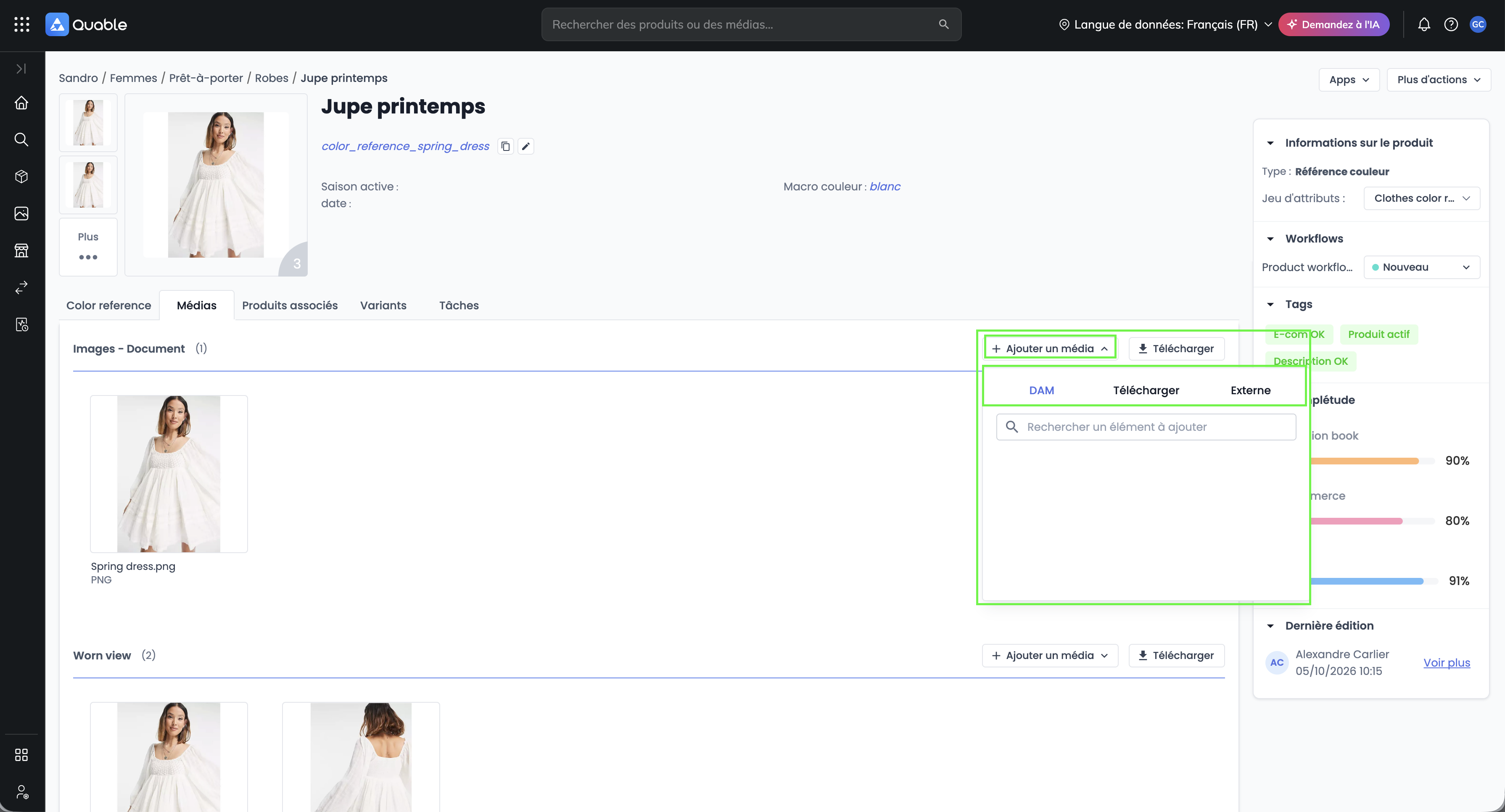
Pour ajouter un média à partir d'une fiche produit, ouvrez son onglet Medias. Chaque liaison média du type de document s'affiche dans sa propre section, avec le nombre de médias déjà liés.
Dans la section de la liaison souhaitée, cliquez sur le bouton Ajouter un média. Un menu s'ouvre avec trois onglets :
- DAM : saisissez au moins trois caractères du Nom ou du Code d'un média existant. Cochez un média dans la liste pour le lier à la fiche produit, décochez-le pour le délier. Les médias déjà liés apparaissent cochés.
- Télécharger : déposez un ou plusieurs fichiers dans la zone prévue, ou parcourez votre ordinateur / réseau pour les sélectionner. L'import démarre automatiquement.
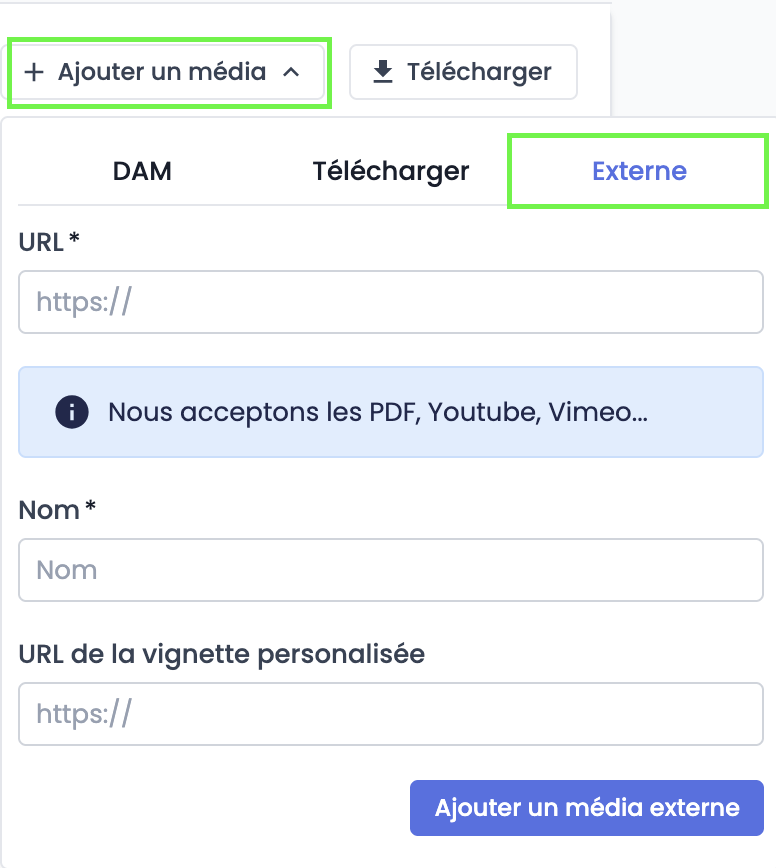
- Externe : renseignez l'URL du fichier et son nom, puis validez pour créer un média externe. Une URL de vignette peut être ajoutée en option.
Vous pouvez aussi glisser-déposer des fichiers directement dans une section : dans la zone de dépôt si la section est vide, ou sur la liste des médias déjà liés.
Bon à savoirSi un fichier importé porte le même nom qu'un média existant du DAM, une fenêtre s'affiche. Choisissez de conserver le média existant ou de le remplacer, puis cliquez sur Ajouter un média. Par défaut, le média existant n'est pas écrasé.
Utilisateur avec un profil DAMSi votre accès aux classifications de médias est limité par un profil DAM, seul l'onglet DAM est disponible : vous pouvez lier un média existant, parmi ceux qui vous sont autorisés. Les onglets Télécharger et Externe ne sont pas proposés.
Dans tous les cas, le ou les médias sont automatiquement associés à la fiche produit, dans la liaison de la section.
Limitations
- La longueur maximale d'un nom de fichier média ne peut excéder 100 caractères. Le nom du fichier média sera automatiquement tronqué des caractères excédants, le cas échéant.
- Une liaison peut être limitée à un nombre maximum de médias. Une fois ce nombre atteint, l'ajout est désactivé. Si vous importez plus de fichiers que de places restantes, l'import est refusé.
- La recherche dans l'onglet DAM affiche au maximum 50 résultats. Affinez votre saisie si le média recherché n'apparaît pas.
Depuis un lien : Médias externes
Les médias externes permettent d'ajouter dans le PIM des images, des vidéos ou tout autre type de média hébergés en ligne, via un lien public sécurisé (HTTPS). Les médias externes peuvent être utilisés pour illustrer :
- les fiches produits ou les variants,
- les classifications,
ImportantLe lien vers le média externe doit être :
- en HTTPS uniquement,
- public (pas de login et mot de passe, pas de VPN),
- directement accessible.
Lors de la création d'un média externe, renseigner les champs :
- URL du média (obligatoire – doit être en HTTPS),
- Nom du média (obligatoire),
- URL de la vignette personnalisée (facultative mais recommandée - doit être en HTTPS).
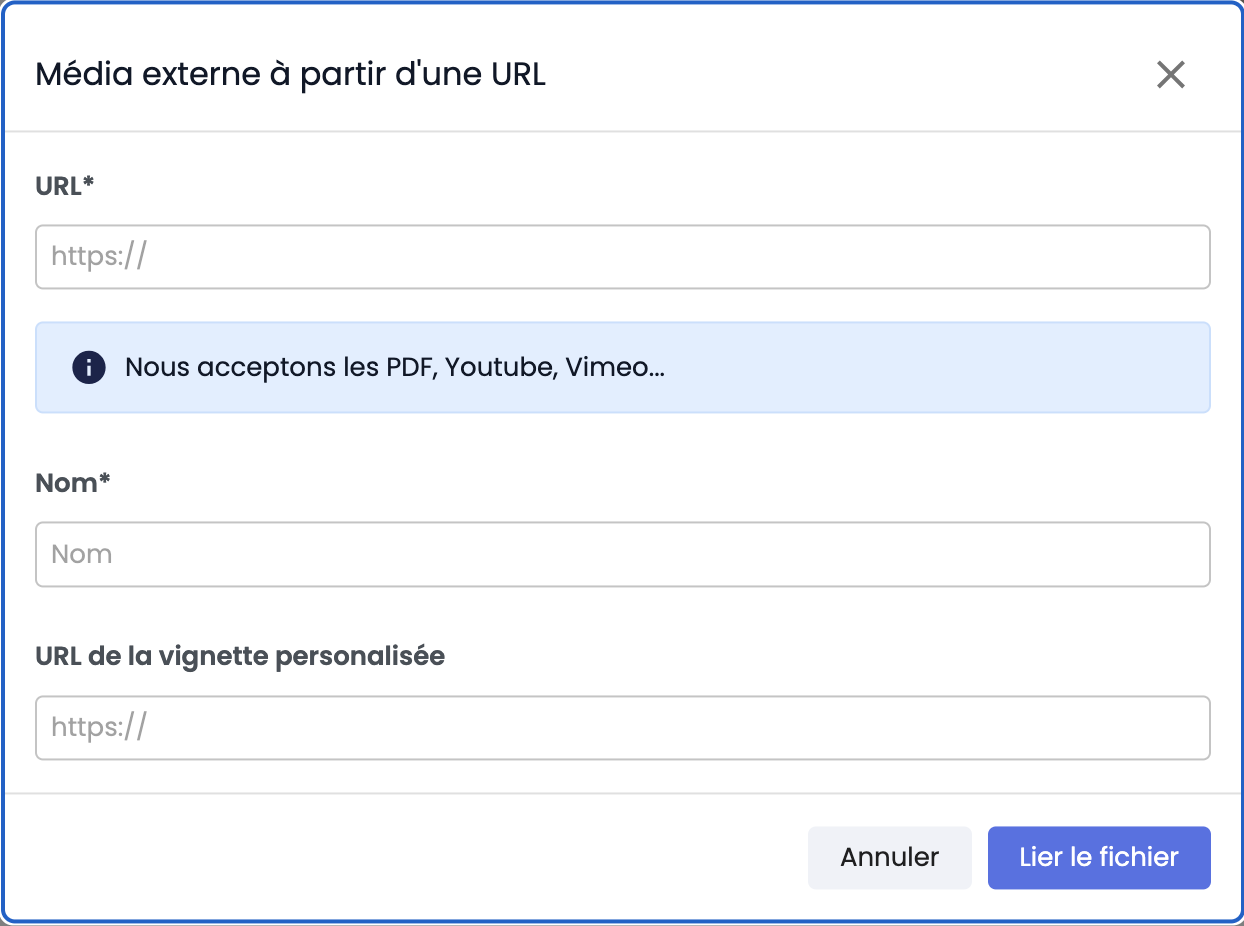
- Cliquer sur Lier le fichier.
⚠️ Une notification s'affiche pour confirmer la création du média.

Bon à savoir
- Vignettes personnalisées :
- Elles sont utiles pour accélérer l'affichage, surtout pour les vidéos ou fichiers lourds, notamment dans les résultats de la recherche avancée.
- L'affichage des vignettes personnalisées est prioritaire sur le visuel d'origine.
- Pour les vidéos, la vignette personnalisée s'affiche directement.
Limitations
- Les droits utilisateurs sur les médias externes sont les mêmes que ceux des médias importés directement dans le DAM.
- Il est impossible de télécharger en masse les médias externes car ils ne sont pas disponibles dans le DAM.
Importer un média externe
Depuis une fiche produit ou un variant
Accéder à l'onglet Médias, puis cliquer sur la flèche à côté du bouton Ajouter un média. Choisir l'onglet Externe.
Depuis le DAM
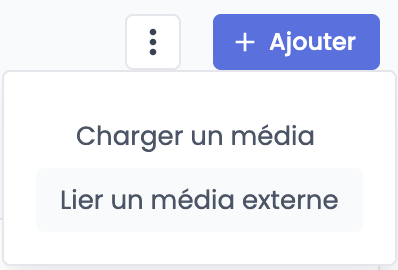
Accéder à la classification du DAM dans laquelle vous souhaitez ajouter le média externe. Cliquer sur Ajouter et choisir Lier un média externe.
Import en masse des médias externes
Depuis les flux de données :
Il est possible d'importer en masse des médias externes via un fichier d'import depuis les flux de données, en important un fichier contenant les URLs (en HTTPS uniquement).
Depuis l'API :
Bon à savoirLors de la création d'un média externe, le système vérifie l'accessibilité du fichier via une requête HTTP GET avec le header
User-Agent: "Quable PIM". Une réponse200 OKest requise. Si le serveur retourne une erreur (ex. 403 pour cause de certificat SSL), le média sera considéré comme invalide.
Fiche d'un média externe
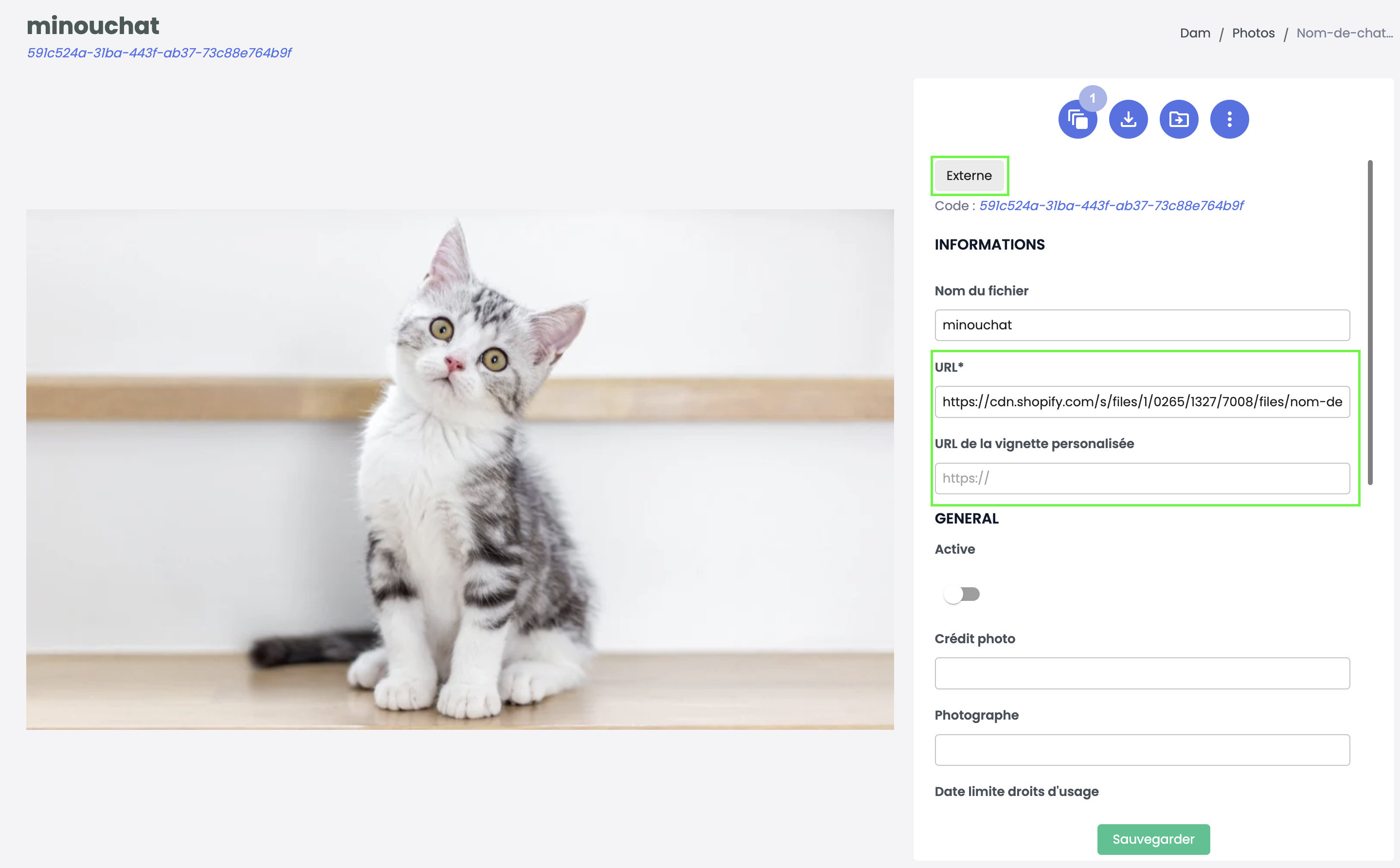
- Une étiquette "Externe" est affichée en haut à gauche de la liste des attributs,
- Les informations suivantes sont visibles :
- URL,
- URL de la vignette personnalisée,
- Tous les autres attributs des fiches médias sont disponibles
⚠️ Attention ! Les métadonnées techniques (XMP, espace colorimétrique, taille…) ne sont pas disponibles.
Updated 20 days ago